Saltar ao contido
ExcursiON

Guía para empresas

Como publicar o teu anuncio en oito pasos

Desde que crias a conta ata que o teu anuncio aparece no catálogo pasan menos de 24 horas. Só precisas unha descrición, algunha foto e polo menos un servizo con prezo. Esta guía amósatelo con capturas do panel de empresa.

1

Entra no teu panel de empresa

Inicia sesión en app.excursion-app.com co correo co que te rexistraches. Chegarás ao Resumo, cos tres pasos para publicar: descrición e fotos, polo menos un servizo con prezo e o botón Publicar anuncio. Cada paso márcase en verde cando está feito. Se xa puxeches a descrición e as fotos, verás directamente o botón Engadir servizo.
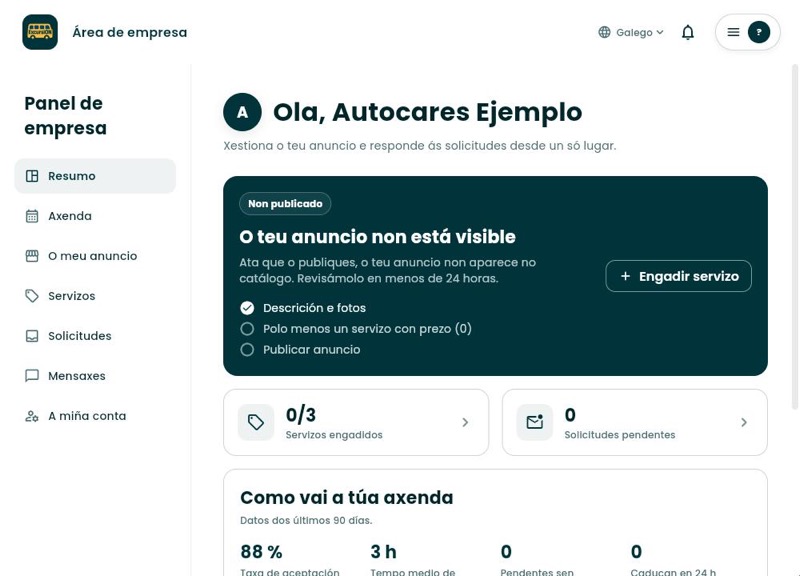
Resumo do panel de empresa coa lista de pasos para publicar e o botón Engadir servizo
2

Completa «O meu anuncio»: descrición, logotipo e fotos

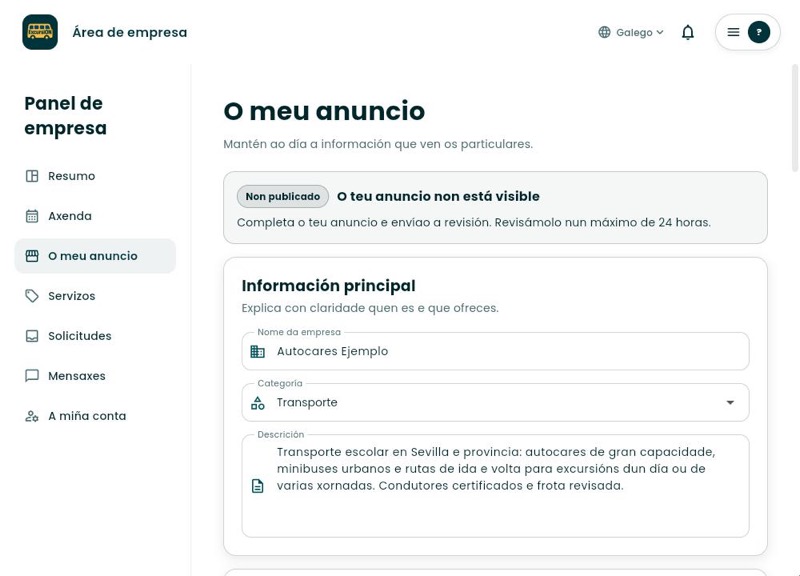
No menú da esquerda entra en O meu anuncio. Revisa o nome, a categoría e a descrición (é o que lerán os docentes) e garda os cambios.

Sección O meu anuncio co nome, a categoría e a descrición da empresa
3

Sube o logotipo e ata tres fotos

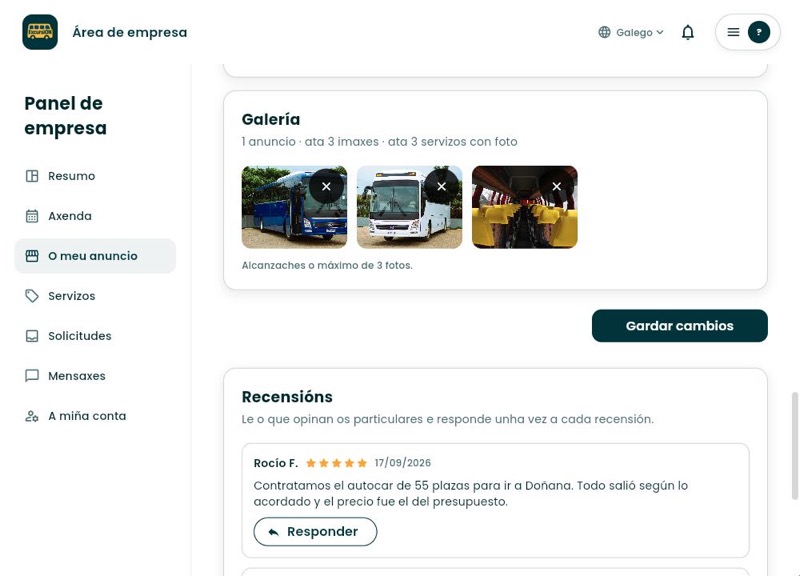
Máis abaixo, na Galería, sube ata tres fotos da túa empresa (vehículos, instalacións, actividades) e preme Gardar cambios. As fotos revísanse antes de publicarse: sube só imaxes con dereitos e sen menores recoñecibles.

Galería de O meu anuncio con tres fotos subidas e o botón Gardar cambios
4

Engade o teu primeiro servizo

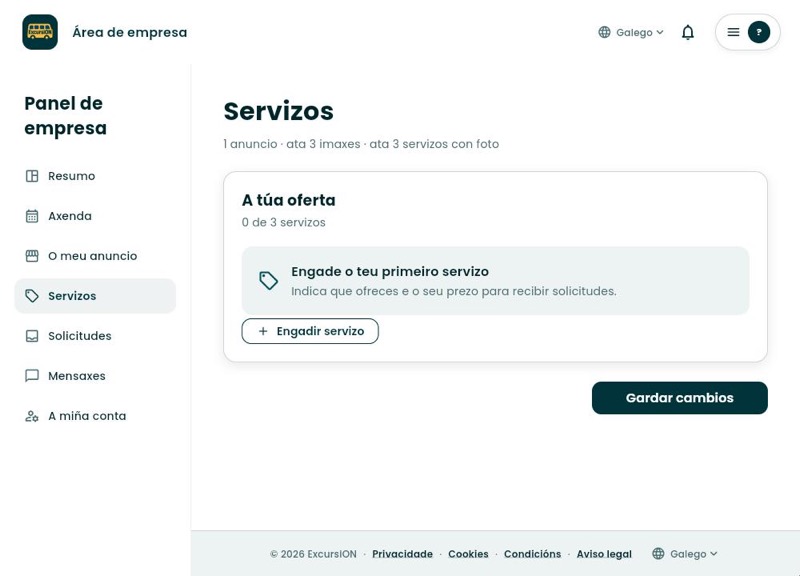
Entra en Servizos e preme Engadir servizo. Un servizo é o que pode pedir un colexio: «Autocar 55 prazas · excursión de día completo», «Visita guiada de 2 horas», «Obradoiro de robótica para primaria»... Podes crear ata tres na conta gratuíta.

Sección Servizos baleira co aviso Engade o teu primeiro servizo e o botón Engadir servizo
5

Enche a ficha: nome, descrición e prezo

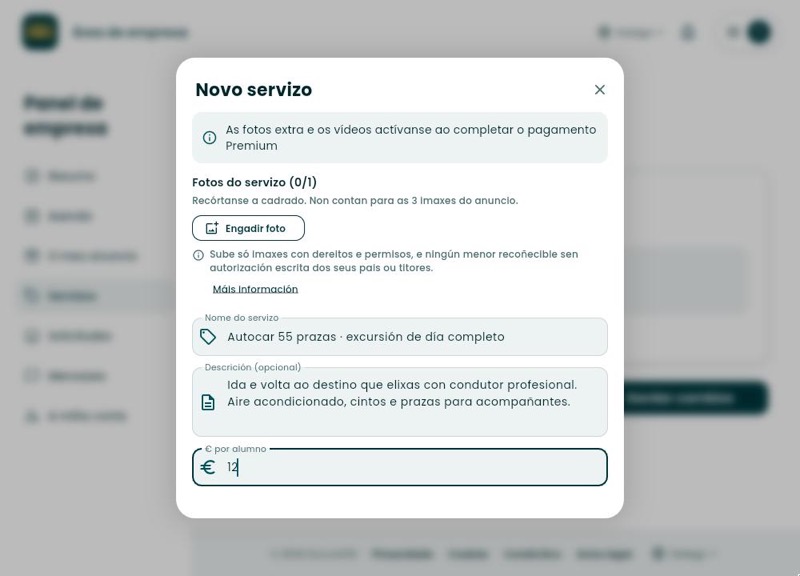
Pon un nome claro, unha descrición breve, unha foto se a tes e o prezo por alumno. Se cobras por grupo ou por vehículo, indica un prezo por alumno orientativo e, no paso seguinte, o mínimo para reservar.

Formulario Novo servizo co nome, a descrición e o prezo por alumno cubertos
6

Duración e mínimos

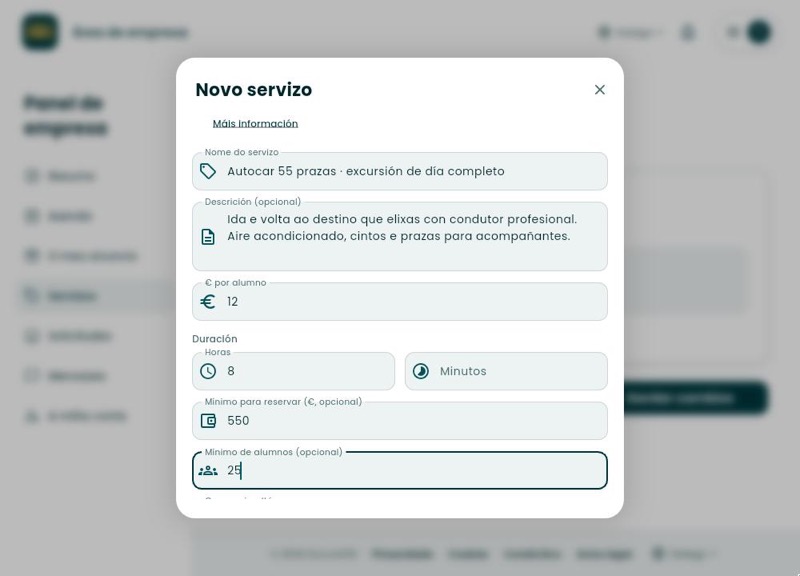
Indica a duración (horas e minutos), o mínimo para reservar en euros (por exemplo, 550 € se é o que cobras polo autocar) e o mínimo de alumnos se o tes. Preme Gardar servizo.

Segunda parte do formulario con 8 horas de duración, 550 euros de mínimo para reservar e 25 alumnos
7

Garda os cambios

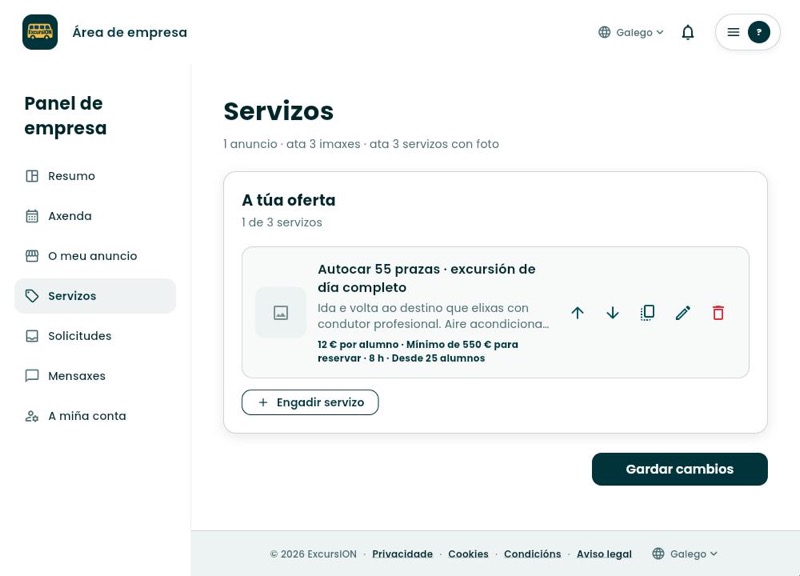
O servizo aparece na túa lista co seu prezo, mínimo, duración e alumnos. Preme Gardar cambios. Podes engadir máis servizos, editalos ou cambiar a súa orde cando queiras.

Lista de servizos co servizo creado e o botón Gardar cambios
8

Publica o anuncio e agarda a revisión

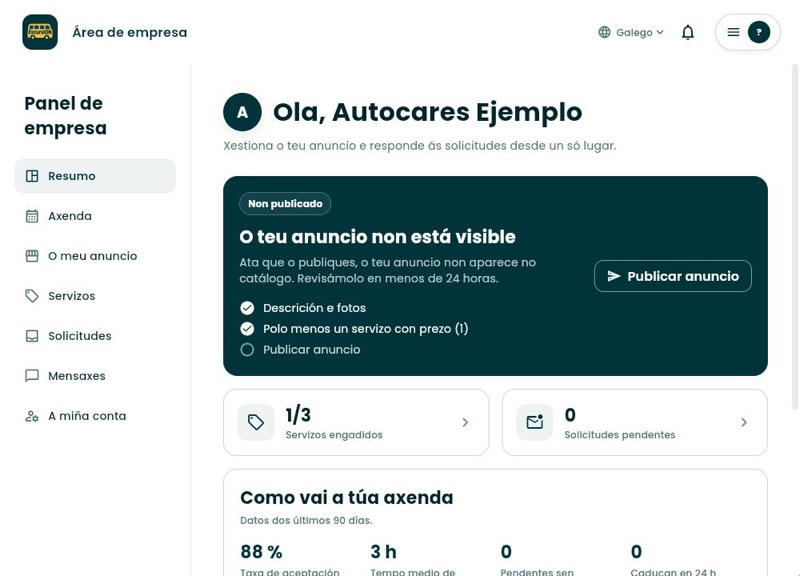
Volve a Resumo: verás os dous primeiros pasos en verde e o botón Publicar anuncio. Preme nel. Revisámolo nós en menos de 24 horas; cando o aprobemos recibirás un aviso na app, o teu anuncio aparecerá no catálogo e, se estás entre as primeiras empresas, activarémosche a conta Premium Founder sen custo. Mentres estea en revisión podes seguir editando.

Resumo con descrición, fotos e servizo completados e o botón Publicar anuncio