Saltar al contenido
ExcursiON

Guía para empresas

Cómo publicar tu anuncio en ocho pasos

Desde que creas la cuenta hasta que tu anuncio aparece en el catálogo pasan menos de 24 horas. Solo necesitas una descripción, alguna foto y al menos un servicio con precio. Esta guía te lo enseña con capturas del panel de empresa.

1

Entra en tu panel de empresa

Inicia sesión en app.excursion-app.com con el correo con el que te registraste. Llegarás al Resumen, con los tres pasos para publicar: descripción y fotos, al menos un servicio con precio y el botón Publicar anuncio. Cada paso se marca en verde cuando está hecho. Si ya has puesto la descripción y las fotos, verás directamente el botón Añadir servicio.
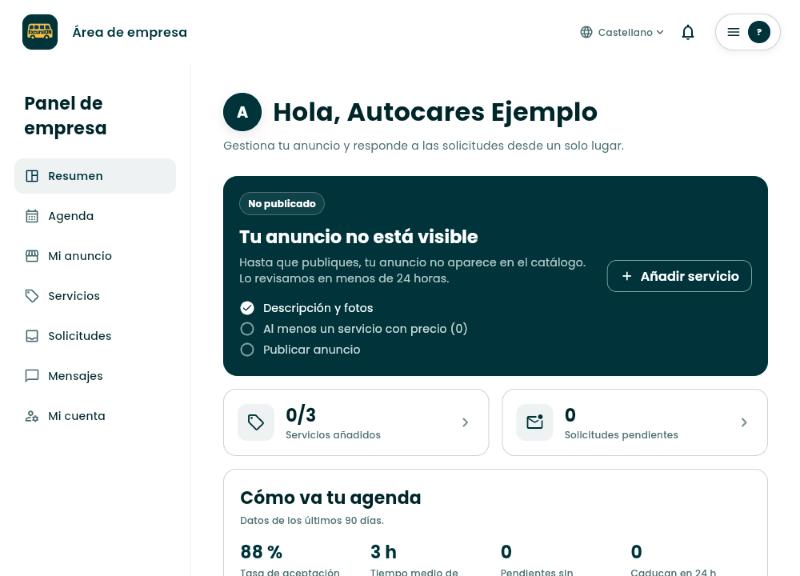
Resumen del panel de empresa con la lista de pasos para publicar y el botón Añadir servicio
2

Completa «Mi anuncio»: descripción, logotipo y fotos

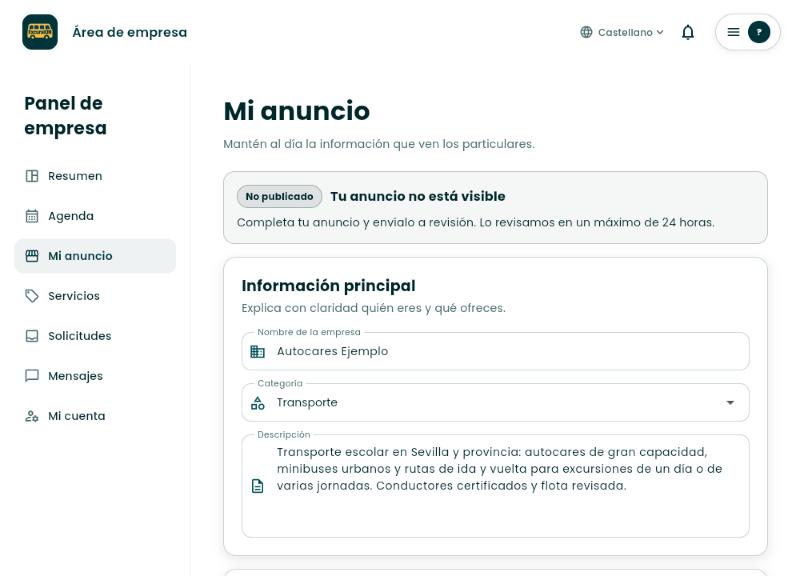
En el menú de la izquierda entra en Mi anuncio. Revisa el nombre, la categoría y la descripción (es lo que leerán los docentes) y guarda los cambios.

Sección Mi anuncio con el nombre, la categoría y la descripción de la empresa
3

Sube el logotipo y hasta tres fotos

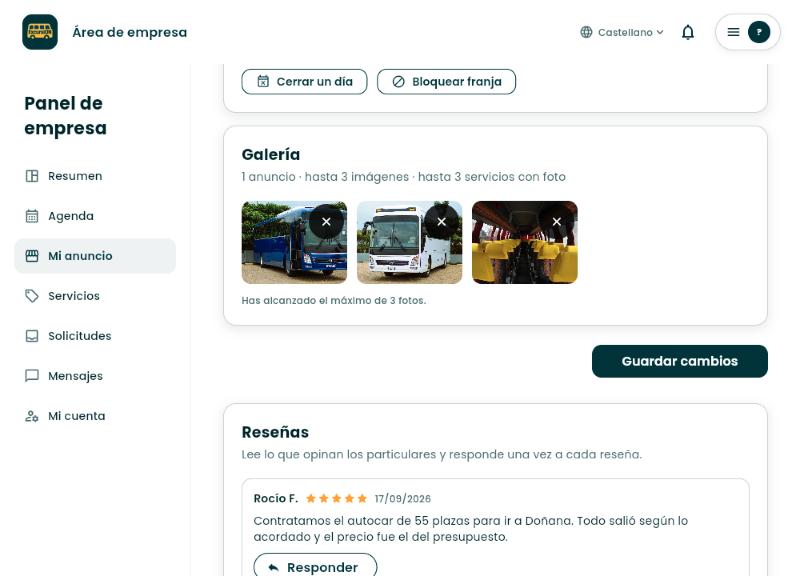
Más abajo, en la Galería, sube hasta tres fotos de tu empresa (vehículos, instalaciones, actividades) y pulsa Guardar cambios. Las fotos se revisan antes de publicarse: sube solo imágenes con derechos y sin menores reconocibles.

Galería de Mi anuncio con tres fotos subidas y el botón Guardar cambios
4

Añade tu primer servicio

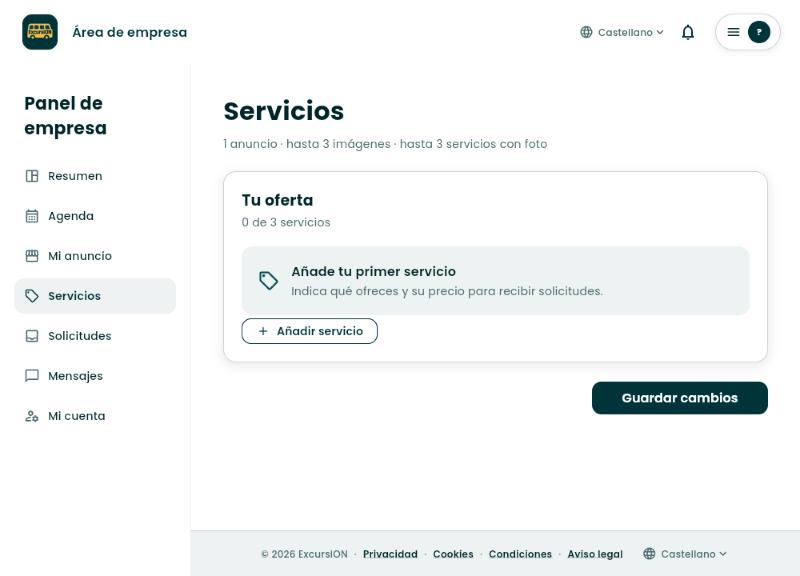
Entra en Servicios y pulsa Añadir servicio. Un servicio es lo que puede pedir un colegio: «Autocar 55 plazas · excursión de día completo», «Visita guiada de 2 horas», «Taller de robótica para primaria»... Puedes crear hasta tres en la cuenta gratuita.

Sección Servicios vacía con el aviso Añade tu primer servicio y el botón Añadir servicio
5

Rellena la ficha: nombre, descripción y precio

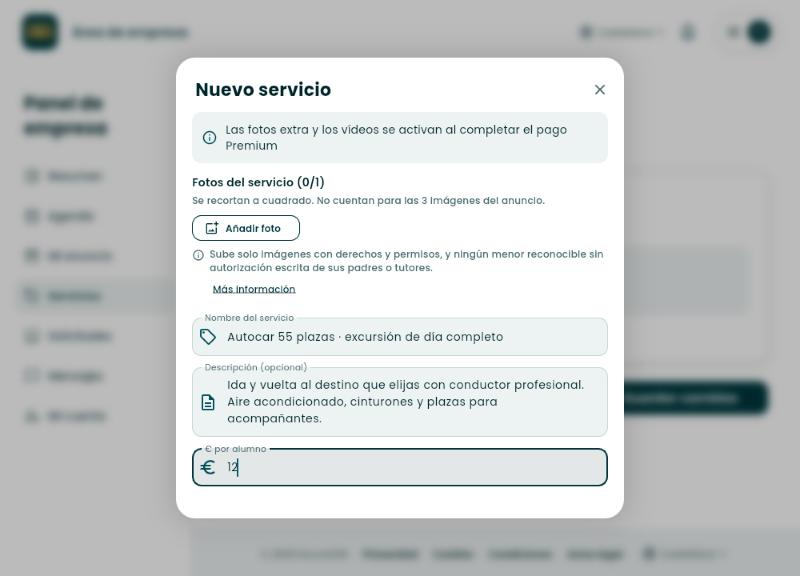
Pon un nombre claro, una descripción breve, una foto si la tienes y el precio por alumno. Si cobras por grupo o por vehículo, indica un precio por alumno orientativo y, en el paso siguiente, el mínimo para reservar.

Formulario Nuevo servicio con el nombre, la descripción y el precio por alumno rellenos
6

Duración y mínimos

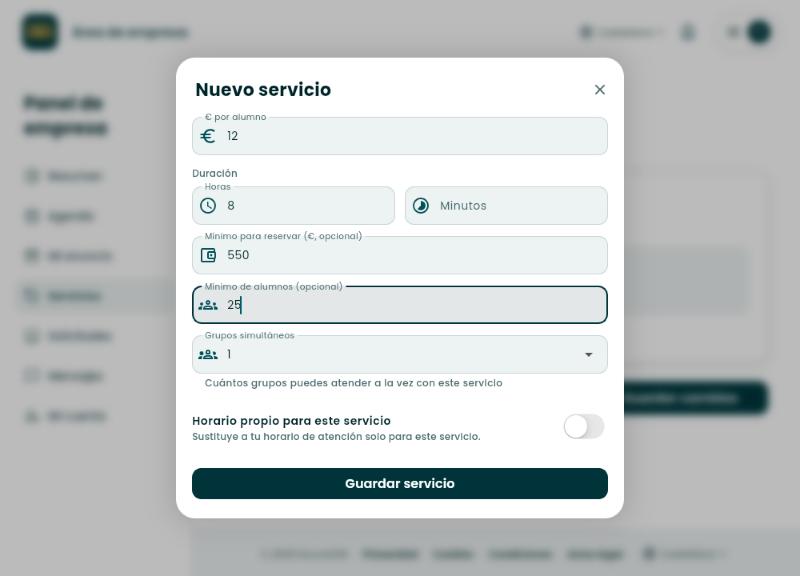
Indica la duración (horas y minutos), el mínimo para reservar en euros (por ejemplo, 550 € si es lo que cobras por el autocar) y el mínimo de alumnos si lo tienes. Pulsa Guardar servicio.

Segunda parte del formulario con 8 horas de duración, 550 euros de mínimo para reservar y 25 alumnos
7

Guarda los cambios

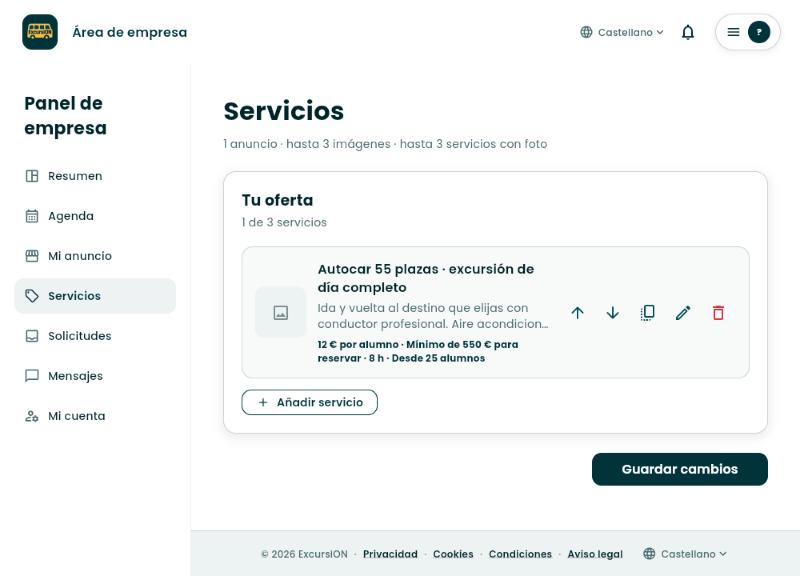
El servicio aparece en tu lista con su precio, mínimo, duración y alumnos. Pulsa Guardar cambios. Puedes añadir más servicios, editarlos o cambiar su orden cuando quieras.

Lista de servicios con el servicio creado y el botón Guardar cambios
8

Publica el anuncio y espera la revisión

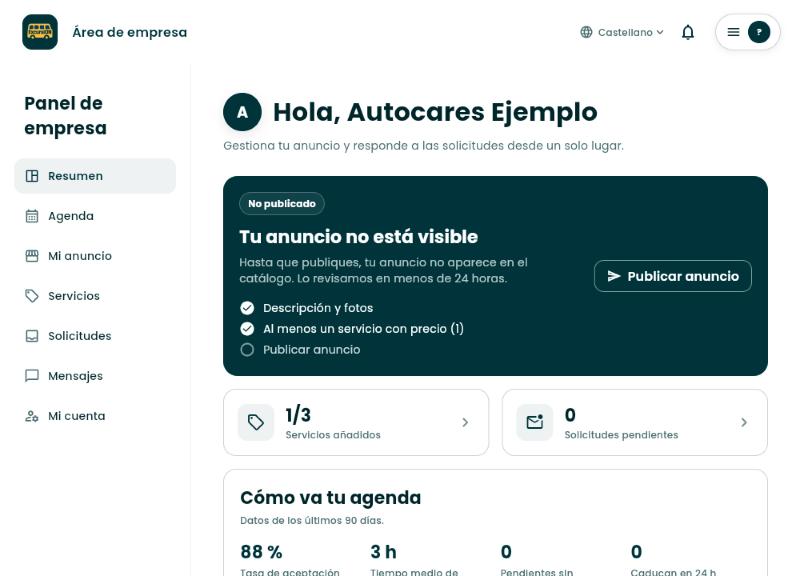
Vuelve a Resumen: verás los dos primeros pasos en verde y el botón Publicar anuncio. Púlsalo. Lo revisamos nosotros en menos de 24 horas; cuando lo aprobemos recibirás un aviso en la app, tu anuncio aparecerá en el catálogo y, si estás entre las primeras empresas, te activaremos la cuenta Premium Founder sin coste. Mientras esté en revisión puedes seguir editando.

Resumen con descripción, fotos y servicio completados y el botón Publicar anuncio