Joan edukira
ExcursiON

Enpresentzako gida

Nola argitaratu zure iragarkia zortzi urratsetan

Kontua sortzen duzunetik zure iragarkia katalogoan agertu arte 24 ordu baino gutxiago igarotzen dira. Deskribapen bat, argazki batzuk eta prezioa duen gutxienez zerbitzu bat baino ez duzu behar. Gida honek enpresa-panelaren pantaila-argazkiekin erakusten dizu.

1

Sartu zure enpresa-panelean

Hasi saioa app.excursion-app.com helbidean, izena emateko erabili zenuen posta elektronikoarekin. Laburpena orrira helduko zara, argitaratzeko hiru urratsekin: deskribapena eta argazkiak, prezioa duen gutxienez zerbitzu bat eta Argitaratu iragarkia botoia. Urrats bakoitza berde markatzen da egina dagoenean. Deskribapena eta argazkiak jarrita badituzu, zuzenean Gehitu zerbitzua botoia ikusiko duzu.
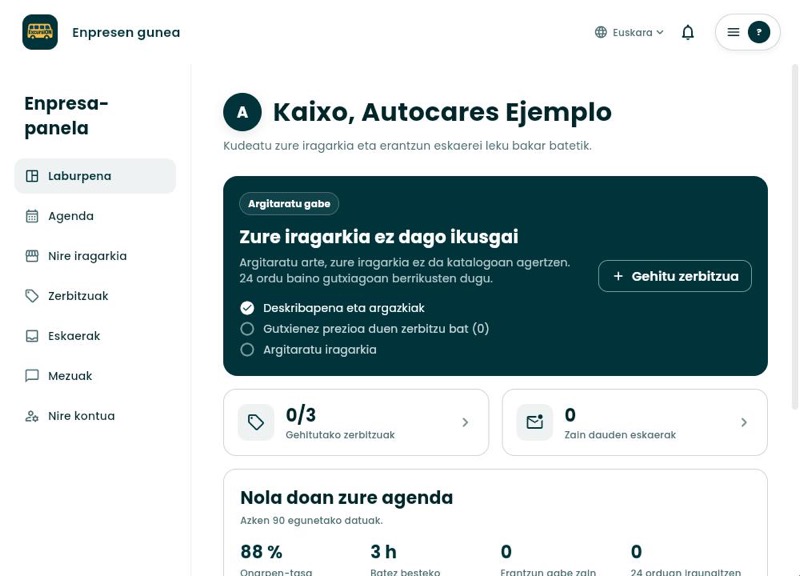
Enpresa-panelaren laburpena, argitaratzeko urratsen zerrendarekin eta Gehitu zerbitzua botoiarekin
2

Osatu «Nire iragarkia»: deskribapena, logotipoa eta argazkiak

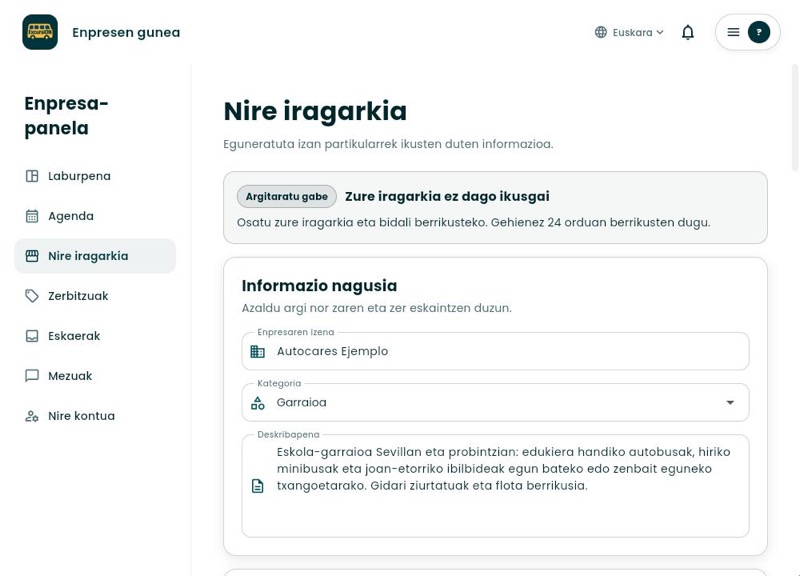
Ezkerreko menuan sartu Nire iragarkia atalean. Berrikusi izena, kategoria eta deskribapena (irakasleek hori irakurriko dute) eta gorde aldaketak.

Nire iragarkia atala, enpresaren izenarekin, kategoriarekin eta deskribapenarekin
3

Igo logotipoa eta gehienez hiru argazki

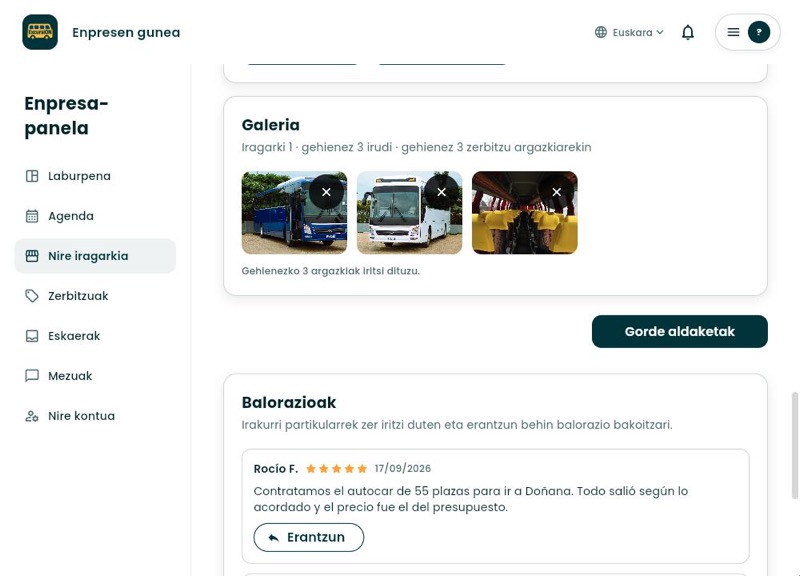
Beheragoko Galeria atalean, igo zure enpresaren gehienez hiru argazki (ibilgailuak, instalazioak, jarduerak) eta sakatu Gorde aldaketak. Argazkiak argitaratu aurretik berrikusten dira: igo eskubideak dituzten irudiak soilik, eta adingabe ezagungarririk gabeak.

Nire iragarkiaren galeria, igotako hiru argazkirekin eta Gorde aldaketak botoiarekin
4

Gehitu zure lehen zerbitzua

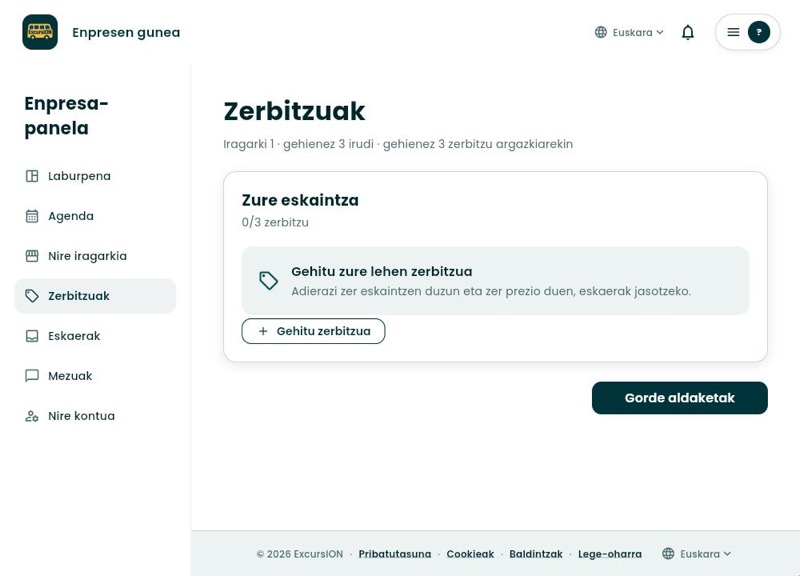
Sartu Zerbitzuak atalean eta sakatu Gehitu zerbitzua. Zerbitzua ikastetxe batek eska dezakeena da: «55 eserlekuko autokarra · egun osoko txangoa», «2 orduko bisita gidatua», «Robotika-tailerra lehen hezkuntzarako»... Hiru arte sor ditzakezu doako kontuan.

Zerbitzuak atala hutsik, Gehitu zure lehen zerbitzua oharrarekin eta Gehitu zerbitzua botoiarekin
5

Bete fitxa: izena, deskribapena eta prezioa

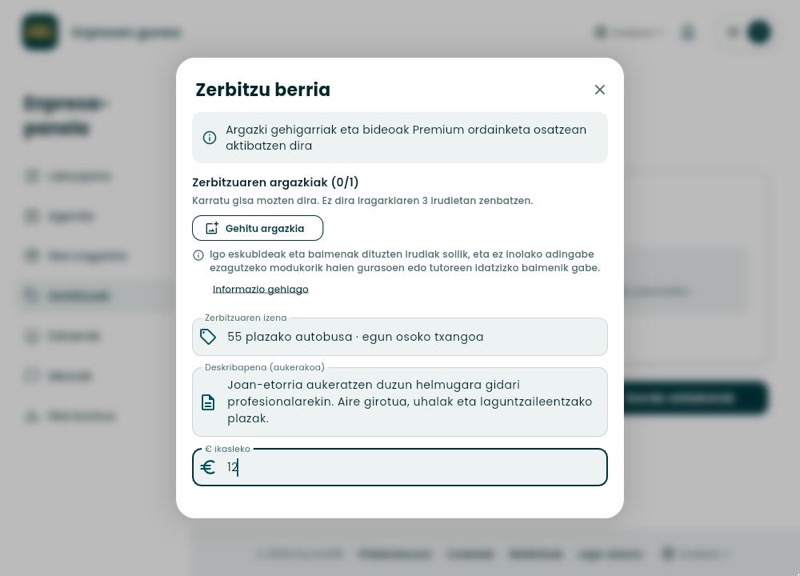
Jarri izen argi bat, deskribapen labur bat, argazki bat baduzu, eta ikasleko zenbatekoa. Taldeko edo ibilgailuko kobratzen baduzu, adierazi ikasleko zenbateko orientagarri bat eta, hurrengo urratsean, erreserbatzeko gutxienekoa.

Zerbitzu berria formularioa, izena, deskribapena eta ikasleko zenbatekoa beteta
6

Iraupena eta gutxienekoak

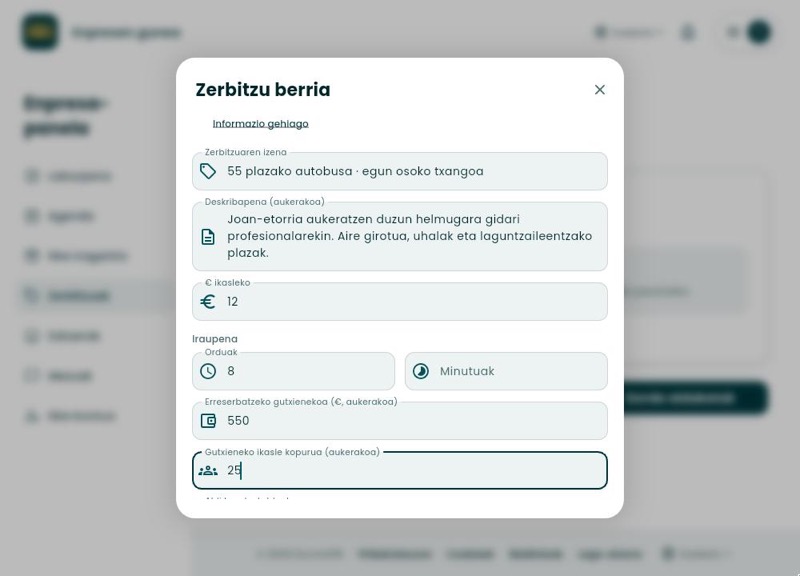
Adierazi iraupena (orduak eta minutuak), erreserbatzeko gutxienekoa eurotan (adibidez, 550 €, autokarragatik hori kobratzen baduzu) eta gutxieneko ikasle kopurua, baduzu. Sakatu Gorde zerbitzua.

Formularioaren bigarren zatia, 8 orduko iraupenarekin, erreserbatzeko 550 euroko gutxienekoarekin eta 25 ikaslerekin
7

Gorde aldaketak

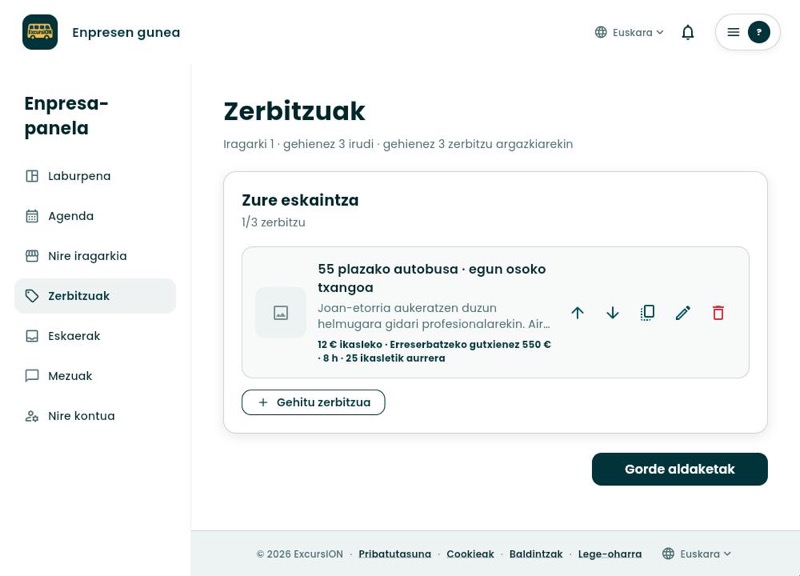
Zerbitzua zure zerrendan agertzen da, bere prezioarekin, gutxienekoarekin, iraupenarekin eta ikasleekin. Sakatu Gorde aldaketak. Nahi duzunean zerbitzu gehiago gehitu, editatu edo ordena alda dezakezu.

Zerbitzuen zerrenda, sortutako zerbitzuarekin eta Gorde aldaketak botoiarekin
8

Argitaratu iragarkia eta itxaron berrikuspenari

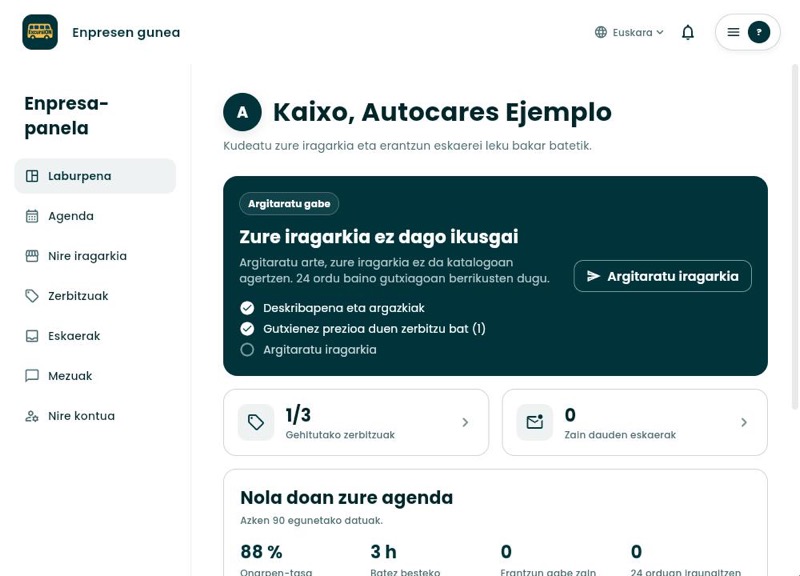
Itzuli Laburpena orrira: lehen bi urratsak berdez ikusiko dituzu, eta Argitaratu iragarkia botoia. Sakatu. Guk berrikusten dugu 24 ordu baino gutxiagoan; onartzen dugunean aplikazioan abisu bat jasoko duzu, zure iragarkia katalogoan agertuko da eta, lehen enpresen artean bazaude, Premium Founder kontua doan aktibatuko dizugu. Berrikusten ari den bitartean editatzen jarrai dezakezu.

Laburpena, deskribapena, argazkiak eta zerbitzua osatuta eta Argitaratu iragarkia botoiarekin